Vous venez de souscrire à un abonnement ou vous souhaitez tester l’aventure du streaming, mais vous ne savez pas par où commencer ? La question « Comment installer IPTV ? » est celle que tout le monde se pose au début.
Rassurez-vous, c’est beaucoup plus simple qu’il n’y paraît. En 2026, plus besoin d’être un ingénieur en informatique. Que vous ayez une Android TV Box, une Samsung Smart TV ou une clé Fire Stick, l’installation se fait en quelques clics.
Dans ce tutoriel complet, nous allons vous montrer la méthode universelle pour transformer votre écran en cinéma à domicile.
Table of Contents
Prérequis : Ce dont vous avez besoin avant d’installer
Avant de voir comment installer IPTV, assurez-vous d’avoir ces deux éléments :
- Une connexion Internet stable : Une vitesse de 20 Mbps est recommandée pour la 4K. (Astuce : Branchez votre câble Ethernet pour plus de stabilité).
- Un abonnement IPTV actif : Sans cela, l’application restera vide. Si vous n’en avez pas encore, optez pour un fournisseur fiable comme Top Abonnement TV.
Méthode 1 : Comment installer IPTV sur Android TV & Fire Stick (La plus simple)
C’est la méthode la plus répandue car elle utilise l’application star du marché : IPTV Smarters Pro (ou sa version Lite).
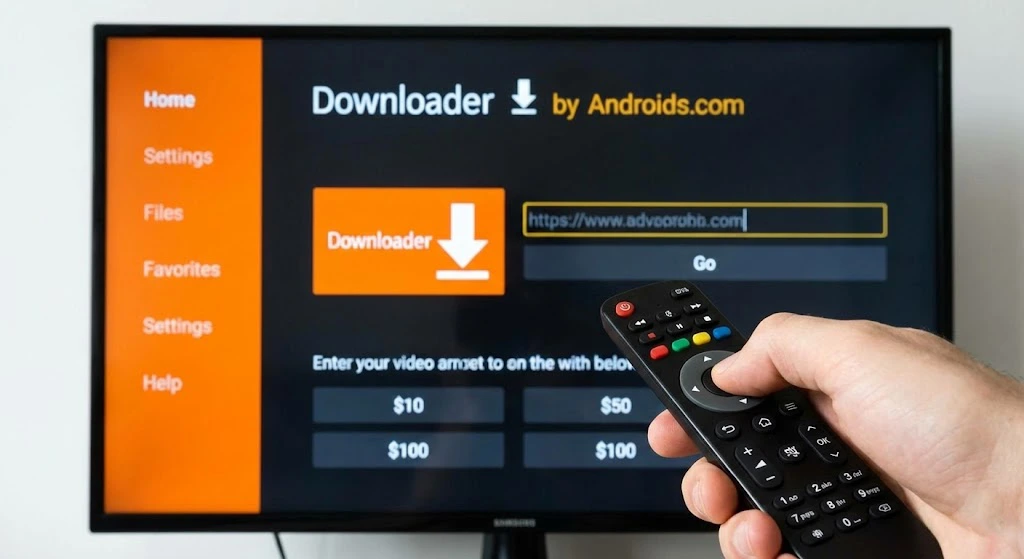
- Ouvrez le Downloader : Sur votre box, allez dans le magasin d’applications (Play Store) et installez l’application « Downloader ».
- Téléchargez l’APK : Ouvrez Downloader et entrez le code raccourci ou l’URL de l’application Smarters (souvent fourni par votre vendeur).
- Installez l’application : Une fois le téléchargement fini, cliquez sur « Install ».
- Connectez-vous : Ouvrez l’appli. Choisissez « Login with Xtream Codes API ».
- Entrez vos codes : Remplissez les cases (Nom, Utilisateur, Mot de passe, URL) reçues par email.
Et voilà ! Vous savez maintenant comment installer IPTV sur Android. Les chaînes vont se charger automatiquement.
Méthode 2 : Comment installer IPTV sur Smart TV (Samsung & LG)
Les téléviseurs Samsung et LG n’utilisent pas Android, mais leurs propres systèmes (Tizen et WebOS). Voici la marche à suivre :
- Allumez votre TV et appuyez sur le bouton « Home » (Maison).
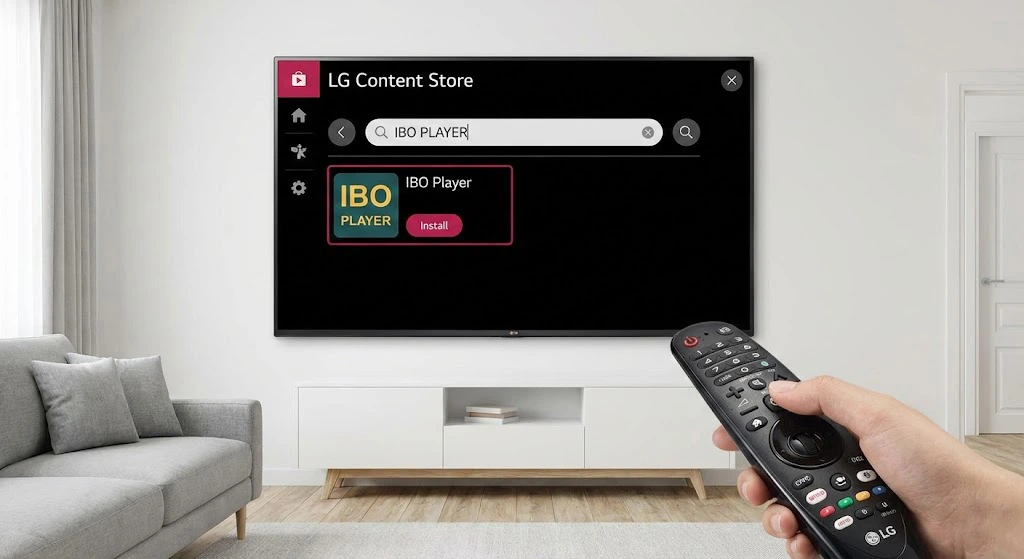
- Allez dans le « Apps Store » (magasin d’applications).
- Dans la barre de recherche, tapez « IBO Player« ou « Bob Player« .
- Installez l’application et lancez-la.
- Vous verrez s’afficher un Device ID et une Device Key.
- Envoyez ces codes à votre fournisseur (nous), ou allez sur le site de l’application pour injecter votre playlist m3u.
Les erreurs fréquentes lors de l’installation
Même en sachant comment installer IPTV, on peut rencontrer des petits soucis. Voici les solutions :
- Écran noir ? Vérifiez si le format du flux est compatible (passez de HLS à MPEGTS dans les réglages).
- Identifiants incorrects ? Attention aux majuscules et minuscules. C’est l’erreur n°1.
- Application introuvable ? Sur certaines box, vous devez autoriser les « Sources inconnues » dans les paramètres de sécurité pour installer des applications externes.
Conclusion : L’importance d’un bon fournisseur
Savoir comment installer IPTV n’est que la première étape. La réussite de votre expérience dépendra à 90% de la qualité de votre serveur.
Une application bien installée ne servira à rien si le serveur coupe pendant les matchs. Pour éviter les prises de tête techniques et profiter d’une installation assistée :
👉 [Choisissez la sérénité avec Top Abonnement TV – Installation Gratuite incluse]
Si vous avez apprécié cette sélection de films, l’équipe de Top Abonnement TV vous recommande de consulter nos guides exclusifs pour optimiser votre expérience de streaming en France :